1. First Steps
Tutorials will give a broad overview and working knowledge of DPG. Tutorials do not cover every detail so refer to the documentation on each topic to learn more.
1.1. Installing
Python 3.6 (64 bit) or above is required.
pip install dearpygui
1.2. First Run
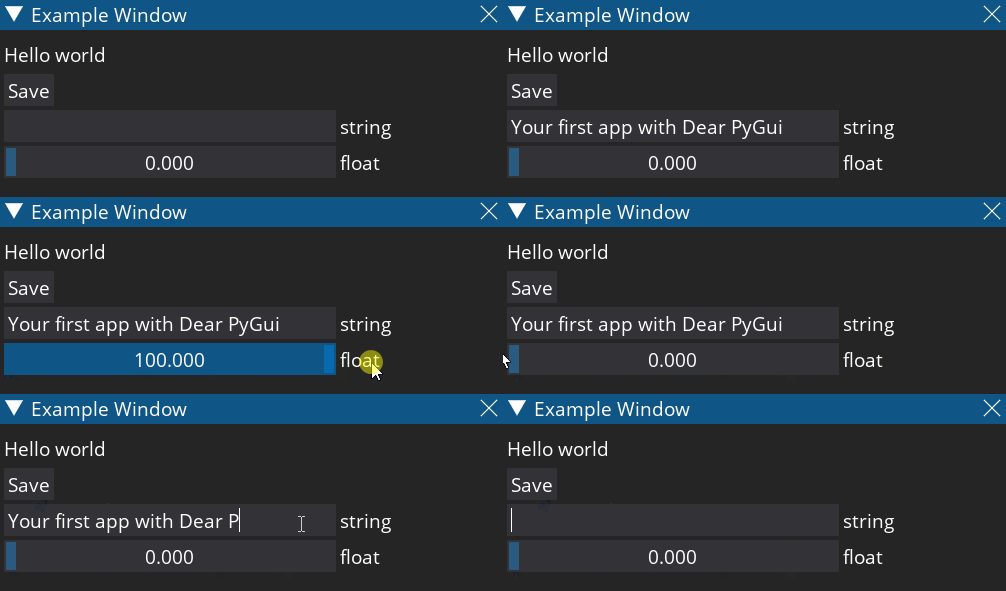
Confirm the pip install by running the code block below.
Code:
import dearpygui.dearpygui as dpg

dpg.create_context()
dpg.create_viewport(title='Custom Title', width=600, height=300)

with dpg.window(label="Example Window"):
    dpg.add_text("Hello, world")
    dpg.add_button(label="Save")
    dpg.add_input_text(label="string", default_value="Quick brown fox")
    dpg.add_slider_float(label="float", default_value=0.273, max_value=1)

dpg.setup_dearpygui()
dpg.show_viewport()
dpg.start_dearpygui()
dpg.destroy_context()
Result:
1.3. Demo
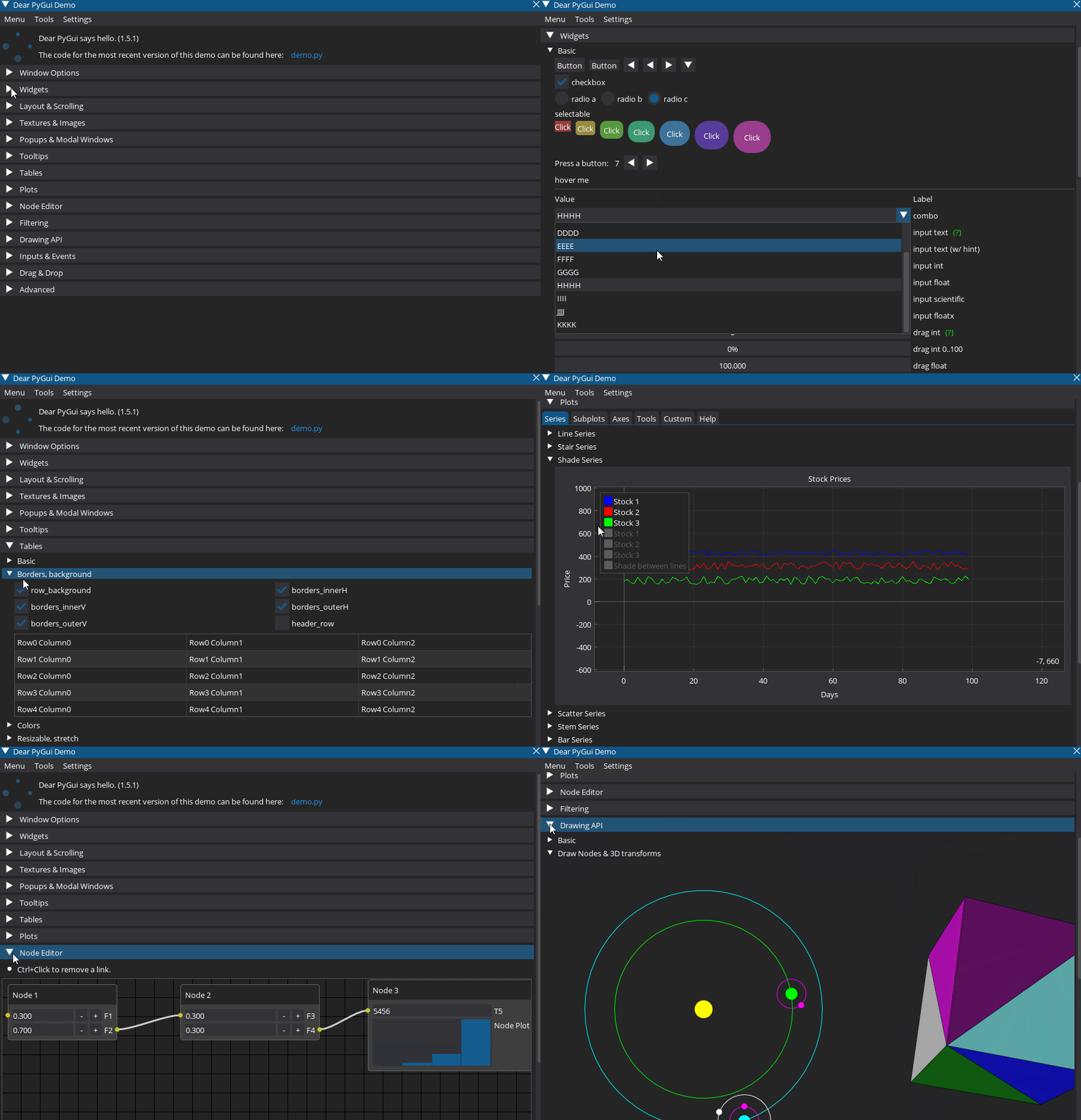
DPG has a complete built-in demo/showcase. It is a good idea to look into this demo. The code for this can be found in the repo in the `demo.py`_ file
Code:
import dearpygui.dearpygui as dpg
import dearpygui.demo as demo

dpg.create_context()
dpg.create_viewport(title='Custom Title', width=600, height=600)

demo.show_demo()

dpg.setup_dearpygui()
dpg.show_viewport()
dpg.start_dearpygui()
dpg.destroy_context()
Result:
Note
The main script must always:
Create the context
create_contextCreate the viewport
create_viewportSetup dearpygui
setup_dearpyguiShow the viewport
show_viewportStart dearpygui
start_dearpyguiClean up the context
destroy_context